
Vous avez retrouvé un ancien Sony Ericsson au fond d’un tiroir et vous aimeriez récupérer ce qu’il contient avant qu’il ne soit trop tard. Contacts, photos, SMS : ces données ne sont pas perdues, mais la méthode pour les extraire dépend du modèle et de son système. Sauvegarder les données d’un ancien Sony Ericsson demande de choisir le bon outil selon que le téléphone tourne sous Symbian, un firmware propriétaire ou une version ancienne d’Android.
Identifier le système de votre ancien Sony Ericsson avant toute manipulation
Tous les Sony Ericsson ne fonctionnent pas de la même façon. Un K800i sorti en 2006 n’a rien à voir avec un Xperia Arc de 2011. Avant de brancher quoi que ce soit, repérez à quel type d’appareil vous avez affaire.
Si votre téléphone affiche un menu avec des icônes en grille et ne mentionne nulle part « Android », il s’agit d’un modèle à firmware propriétaire (séries K, W, C, parfois T). Ces appareils stockent les contacts sur la carte SIM ou dans la mémoire interne, et les photos sur une carte Memory Stick Micro ou dans la mémoire du téléphone.
Si vous voyez un logo Android au démarrage ou un accès au Google Play Store, vous êtes sur un Xperia ancien. La démarche sera différente : le système Android offre plus d’options de sauvegarde, même sur les vieilles versions.
Pour vérifier, allez dans le menu Réglages, puis cherchez « À propos du téléphone » ou « Informations sur l’appareil ». La version Android y est indiquée. Sur un modèle pré-Android, cette entrée n’existe pas.

Sauvegarde des contacts et photos sur un Sony Ericsson pré-Android
Les modèles sans Android représentent le cas le plus délicat. Aucun service cloud ne fonctionne sur ces appareils. Deux chemins restent praticables.
Copier les contacts sur la carte SIM
C’est la méthode la plus directe. Dans le menu du téléphone, sélectionnez « Contacts », puis cherchez une option du type « Copier vers SIM » ou « Copier tout ». Seuls le nom et le numéro principal sont transférés sur la SIM, pas les adresses mail ni les notes.
Une fois la copie faite, insérez la carte SIM dans un téléphone plus récent. Sur Android, ouvrez l’application Contacts, appuyez sur le menu, puis sélectionnez « Importer depuis la SIM ». Vos contacts apparaissent et peuvent être synchronisés avec votre compte Google.
Récupérer photos et fichiers par câble USB ou carte mémoire
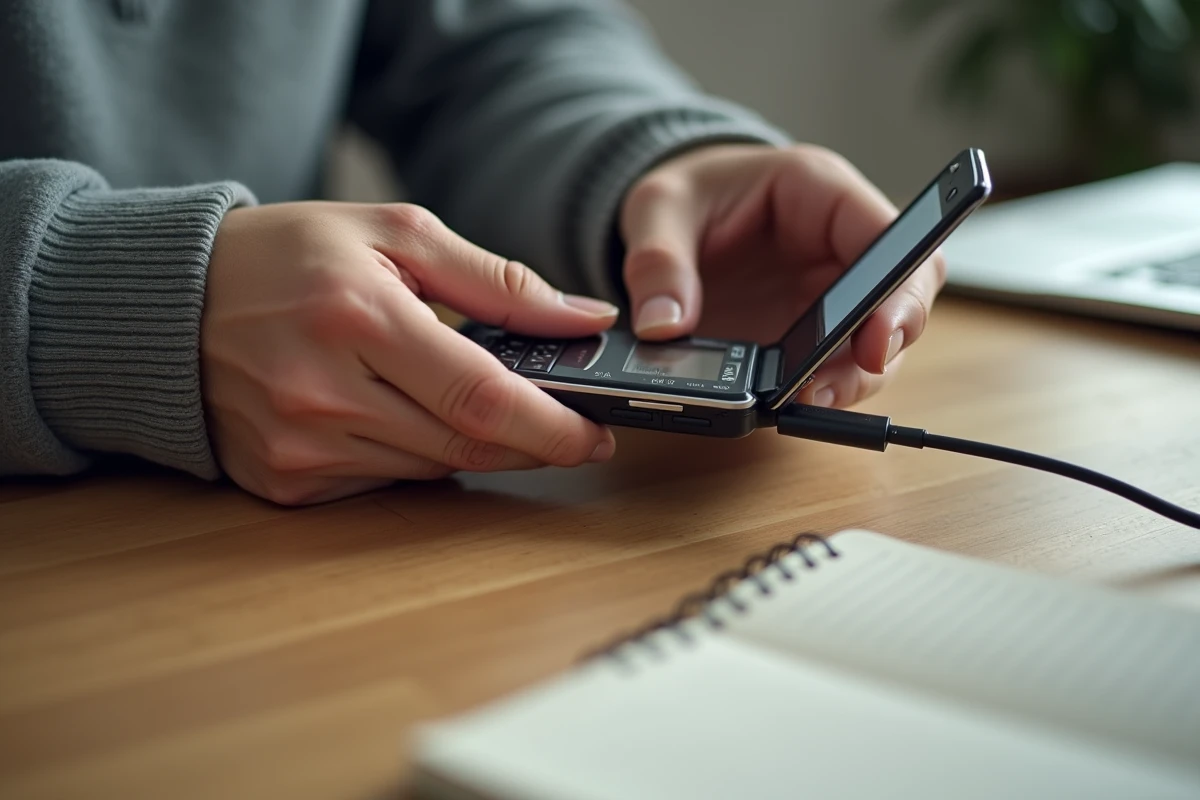
Branchez le téléphone à un ordinateur via son câble USB d’origine (souvent un connecteur propriétaire Sony Ericsson, pas du micro-USB). L’appareil devrait apparaître comme un périphérique de stockage dans l’explorateur de fichiers.
- Ouvrez le dossier « Images » ou « Photos » sur le téléphone pour copier vos clichés vers le PC
- Cherchez aussi un dossier « Sounds » ou « Music » si vous aviez des fichiers audio, notamment sur les Walkman Phone (série W)
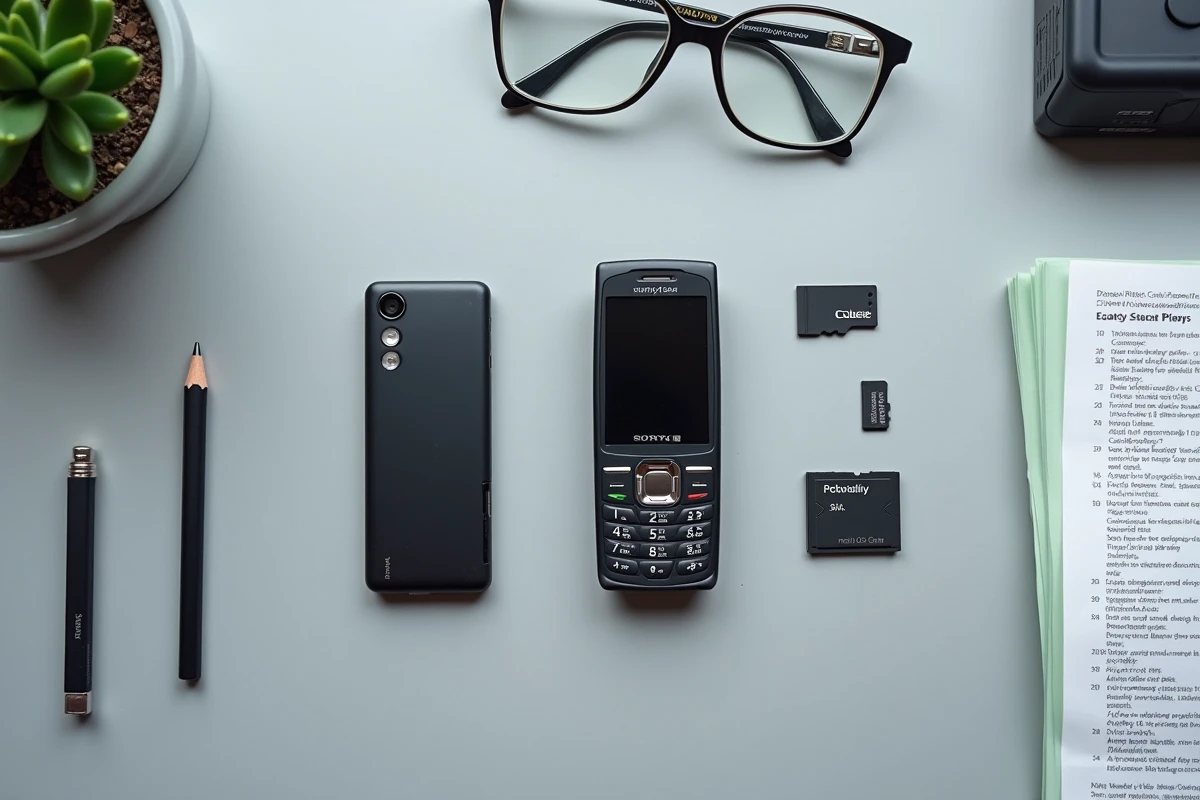
- Si le câble ne fonctionne plus, retirez la carte Memory Stick Micro (ou M2) et insérez-la dans un adaptateur Memory Stick vers SD, puis dans un lecteur de cartes
Le logiciel Sony Ericsson PC Suite, autrefois disponible sur le site de Sony, permettait aussi de synchroniser contacts et agenda. Il n’est plus proposé au téléchargement officiel. Si vous l’avez encore installé sur un ancien ordinateur, il reste fonctionnel.
Sauvegarder un ancien Xperia sous Android
Les premiers Xperia (X8, Arc, Neo, Play) tournaient sous Android 2.x ou 4.x. Les options de sauvegarde y sont plus larges, mais certaines limites existent.
Sauvegarde avec un compte Google
Si un compte Google est déjà configuré sur l’appareil, une partie de vos données est peut-être déjà synchronisée. Vérifiez dans Réglages, puis « Comptes », puis « Google ». Les contacts, le calendrier et parfois les données d’applications peuvent être cochés.
Activez chaque catégorie de synchronisation avant de toucher à quoi que ce soit. La synchronisation se lance en appuyant sur le menu, puis « Synchroniser maintenant ».
Attention à un piège récent : sur les versions actuelles d’Android, si vous désactivez une catégorie de sauvegarde (par exemple l’historique des appels), les données déjà présentes dans le cloud pour cette catégorie sont supprimées après confirmation. Ce comportement peut surprendre si vous reconnectez un ancien Xperia à un compte Google et modifiez les paramètres de sauvegarde depuis un autre appareil.
Transfert via câble USB et ordinateur
Connectez le Xperia à un ordinateur avec un câble USB. Sur l’écran du téléphone, faites glisser la barre de notifications vers le bas. Appuyez sur la notification de connexion USB, puis sélectionnez « Transfert de fichiers » (ou « Mode MTP »).
L’appareil apparaît dans l’explorateur de fichiers du PC. Copiez manuellement les dossiers DCIM (photos), Download, Music et tout autre dossier qui vous intéresse.
Xperia Companion pour les modèles compatibles
Le logiciel Xperia Companion, installable sur PC ou Mac, permet de créer une sauvegarde complète d’un Xperia. Il prend en charge les contacts, messages, journaux d’appels, réglages et fichiers multimédias.
- Téléchargez Xperia Companion depuis le site de Sony et installez-le
- Connectez le Xperia par câble USB, puis lancez la fonction « Sauvegarde »
- Le logiciel crée un fichier de sauvegarde sur votre ordinateur, restaurable sur un autre Xperia
- Les modèles très anciens (avant 2013 environ) ne sont pas toujours reconnus par les versions récentes du logiciel
Si Xperia Companion ne détecte pas votre appareil, la méthode manuelle par glisser-déposer reste la solution la plus fiable.
Protéger vos données avant une réinitialisation ou une revente
Avant de revendre, recycler ou réinitialiser un ancien Sony Ericsson, assurez-vous que la sauvegarde est complète. Seule une sauvegarde manuelle protège les données non synchronisées avec un service en ligne. Les SMS stockés uniquement dans la mémoire interne, les photos jamais copiées, les contacts enregistrés sur le téléphone et non sur la SIM : tout cela disparaît à la réinitialisation.
Sur un modèle Android, la réinitialisation se fait dans Réglages, puis « Sauvegarder et réinitialiser », puis « Rétablir la configuration d’usine ». Sur un modèle pré-Android, l’option se trouve généralement dans Réglages, « Général », puis « Réinitialiser ».
Retirez la carte SIM et la carte mémoire avant d’effacer le téléphone. La carte mémoire contient souvent des photos et fichiers que la réinitialisation ne supprime pas, mais qu’il vaut mieux sécuriser séparément.
Un ancien Sony Ericsson bien sauvegardé, c’est un tiroir de souvenirs numériques qui ne se ferme pas définitivement. La bonne méthode dépend du modèle, mais dans tous les cas, le câble USB et un ordinateur restent le filet de sécurité le plus solide.