
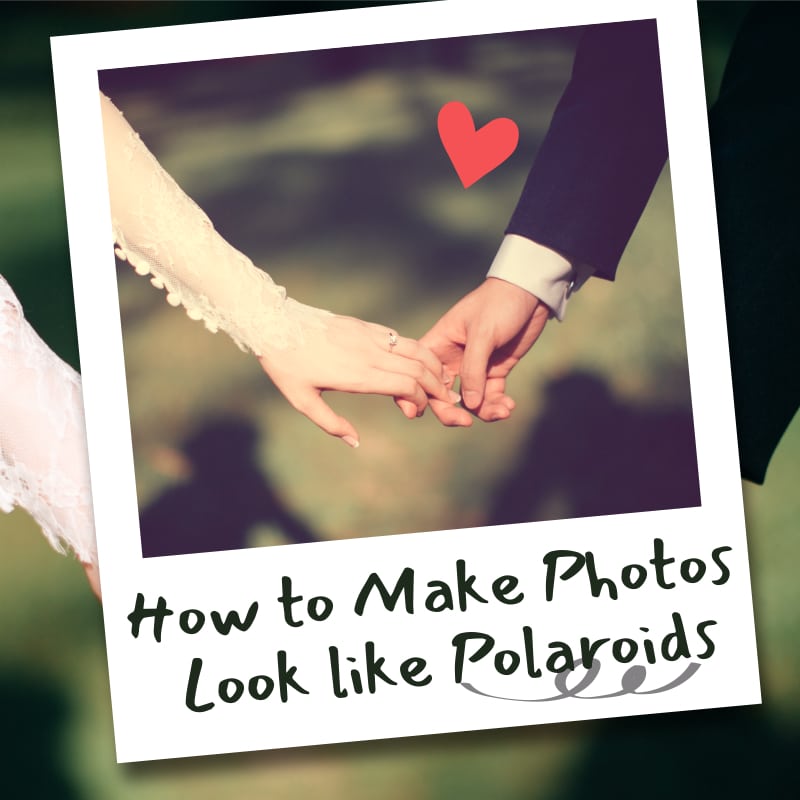
Les Polaroids ont conquis les photographes aguerris comme les amateurs curieux dès les années 70. À l’époque, il fallait sortir le portefeuille : entre l’appareil photo spécifique et les films instantanés, chaque cliché avait un coût.
Mais cette époque appartient au passé. Aujourd’hui, il suffit de quelques manipulations pour insuffler à n’importe quelle image ce style Polaroid si immédiat, sans avoir besoin d’appareil ou de pellicule. Voici comment passer vos photos au format Polaroid numérique, exploiter les outils dédiés pour obtenir ce rendu instantané, et glaner certaines idées pour intégrer vos créations à votre déco ou à vos réseaux sociaux.
Première étape : cerner le format. Une vraie photo Polaroid ne se limite pas à des mesures. Tout tourne autour de ce centre imagé, encadré par une bordure blanche qui lui donne tout son caractère.
Les modèles ont varié avec les années, mais trois variantes ressortent nettement. Peu importe la taille de départ, n’importe quelle photo peut épouser l’esthétique Polaroid, à condition de respecter certains codes.
Pour fixer les repères, voici ce qui fait l’identité du Polaroid :
- Taille de la photo intérieure : le film Polaroid 600 propose une image qui mesure 3,06 x 3,12 pouces. Un carré presque parfait, subtil et compact. L’Instax existe en « square » de 61 x 61 mm, ou « mini » de 61 x 46 mm.
- Cadre extérieur : la fameuse bordure blanche complète le visuel : pour le Polaroid 600, elle forme un rectangle de 3,4 x 4,2 pouces. Côté Instax mini, comptez 46 x 62 mm, et pour la version square, 62 x 62 mm.
Voilà pour la théorie. Place à la pratique : transformer une photo en Polaroid numérique, étape par étape.
Commencez par charger la photo choisie. Un glisser-déposer suffit, sinon cherchez le fichier sur votre ordinateur et ouvrez-le dans l’éditeur.
Ensuite, ajustez le cadrage. L’outil pour recadrer l’image est incontournable : préférez la forme carrée, fidèle à l’esprit Polaroid, mais rien n’interdit d’y ajouter vos préférences.
Boostez la lumière avec quelques réglages rapides : augmentez l’exposition, faites grimper la luminosité, l’image gagne ce grain singulier, rappel d’une photo instantanée tout juste sortie du boîtier.
Ajoutez maintenant un cadre pour le style final. Deux options se distinguent :
- Cadre classique : la bordure blanche iconique, parfois dotée d’un espace en bas pour une légende. Il suffit d’ajuster manuellement la largeur du cadre extérieur et la taille de la bande pour retrouver ce charme sobre et minimaliste. Pour ressortir sur fond clair, tentez un gris très doux, mais le blanc traditionnel garde toujours la main si l’arrière-plan est plus soutenu.
- Version vintage : si l’envie de rétro vous tente, piochez parmi les cadres à l’allure vieillie, parfois texturés, parfois patinés façon années 90. Un ajustement suffit pour projeter la photo dans un autre temps.
Un clic et votre effet Polaroid s’affiche. Pour un côté authentique, laissez les coins bien droits (coefficients arrondis à zéro), ou jouez la personnalisation avec cadres superposés, larges bords ou surfaces dédiées aux stickers.
Détails qui font la différence : ajoutez une seconde couche de cadre pour accentuer la zone réservée à votre texte, ou donnez de la souplesse à la mise en scène par de petites astuces de superposition.
Envie de pousser la personnalisation ? Les autocollants entrent en scène.
Onglet autocollant ouvert, sélectionnez des illustrations, dessins ou rubans décoratifs, déposez-les où vous voulez. Tapez un mot-clé comme « bande » pour explorer des effets d’adhésif presque réels. Ajustez les couleurs selon votre humeur, faites varier la taille, inclinez ou ancrez les motifs sur votre montage grâce aux poignées dédiées.
Votre montage s’anime d’un simple clic. Pour un effet encore plus expressif, mixez plusieurs stickers, griffonnez dans les marges, ajoutez des citations, superposez les couches. Le numérique délivre une liberté sans balises : chaque photo prend un autre visage.
Envie d’enrichir davantage ? Les textures et motifs jouent le rôle du fond, recouvrant tout ou partie du cadre pour redoubler l’effet du vintage ou soigner l’atmosphère scrapbooking.
Grâce à l’outil déplacement, ajustez au pixel près la présence de chaque élément. Croisez motifs et stickers pour faire naître une pièce vraiment singulière.
Autre option pour soigner votre Polaroid : la légende et les emojis. Rien de plus naturel que d’ajouter la date, une phrase, un symbole ou un smiley à votre composition, que ce soit sur une création numérique ou même une photo imprimée prise en photo à nouveau.
Voici comment glisser ces ajouts sur vos images :
- Ajouter des emojis : cherchez parmi les autocollants, sélectionnez la gamme d’emojis disponibles, disposez-les où bon vous semble et, pour un rendu subtil, dosez l’opacité pour qu’ils se fondent harmonieusement dans l’image.
- Poser une légende : le large espace blanc typique du Polaroid accueille volontiers une phrase ou un mot. Sélectionnez l’outil texte, placez-le dans la zone souhaitée, tapez votre message et jouez avec la police, la couleur, la transparence. En quelques secondes, voilà votre pensée ou une anecdote inscrite sur le tirage virtuel.
Un simple clic permet de valider chaque ajout et d’observer le montage prendre forme sous vos yeux.
Pour aller plus loin, créez un collage : regrouper plusieurs Polaroids sur une page, c’est dynamiser l’ensemble et apporter une vraie narration visuelle. Et nul besoin de logiciel complexe pour s’y mettre.
Préparez d’abord tous vos Polaroids au format souhaité (format carré pour l’harmonie, mais maintien libre de la forme), sauvegardez-les dans un même dossier pour gagner en rapidité.
Créez un nouveau projet, ouvrez une toile de la taille que vous voulez, pourquoi pas un format taillé pour une publication sociale. Un arrière-plan sombre mettra particulièrement en valeur les bords blancs des clichés.
Glissez vos Polaroids sur le fond, jouez avec leur taille, tournez-les ou superposez-les légèrement pour un effet désordonné volontaire. Pour la touche finale, quelques autocollants, des onglets colorés, un dessin ou deux suffisent à rendre le rendu unique.
Sur le dernier clic, le collage s’active. Le résultat respire la spontanéité, la créativité et, surtout, votre style.
FAQ
- Qu’est-ce qu’un Polaroid ? Il s’agit d’une photo qui sort instantanément d’un appareil prévu à cet effet. On appuie, on attend à peine, la photo apparait, simplicité et immédiateté garanties.
- Méthode pour exposer un Polaroid : Pas besoin d’encadrement coûteux : quelques pinces à linge sur une ficelle et c’est une déco qui prend vie. Plus sophistiqué ? Un beau cadre de galerie focalise l’attention sur l’image.
- Effet Polaroid rétro : Pour retrouver cet aspect suranné, choisissez un cadre vintage parmi les propositions ou patinez la bordure. Certains effets rappellent l’old school, d’autres tirent sur l’esprit années 90.
- Idées pour utiliser vos Polaroids numériques :
Rappel de suggestions concrètes :
- Créer un cadre guirlande : il suffit d’un cadre en bois, d’une corde fine et de quelques pinces.
- Dessiner une guirlande lumineuse : une mini « fairy lights » pose une ambiance chaleureuse autour de la composition.
- Intégrer dans un carnet personnalisé : collez vos Polaroids numériques, ajoutez des annotations, quelques esquisses ou citations, et laissez l’imagination élargir les possibles.
En quelques minutes, sans se ruiner en matériel ni courir après des films, le style Polaroid rapporte une dose d’originalité à vos photos. Que l’on soit amateur de vintage ou de compositions modernes, que l’on préfère coller, écrire ou bricoler des collages, la version numérique ouvre l’espace à toutes les envies.
À propos de nous :
La plateforme Fotor a développé une panoplie complète pour la création graphique et la retouche photo en ligne : filtres, cadres, ajout de textes, autocollants, avec toute une gamme d’effets pour s’exprimer simplement. Modifier ou composer un visuel n’a jamais été aussi rapide ni aussi amusant. Explorez le blog pour aller plus loin et nourrir vos inspirations créatives.